Domain zbki.de kaufen?
Wir ziehen mit dem Projekt
zbki.de um.
Sind Sie am Kauf der Domain
zbki.de interessiert?
domain@kv-gmbh.de · 0541-91531010
Domain zbki.de kaufen?
Wie kann man mehrere Tabellenblätter gleichzeitig umbenennen?
In den meisten Tabellenkalkulationsprogrammen wie Excel oder Google Sheets können Sie mehrere Tabellenblätter gleichzeitig umbenennen, indem Sie sie auswählen und dann mit der rechten Maustaste auf eine der ausgewählten Registerkarten klicken. Wählen Sie dann die Option "Umbenennen" aus und geben Sie den gewünschten Namen ein. Alle ausgewählten Tabellenblätter werden dann mit dem neuen Namen umbenannt. **
Wie kann man Tabellenblätter mit VBA umbenennen?
Um ein Tabellenblatt mit VBA umzubenennen, kann man die Methode "Name" verwenden. Man muss den Namen des Tabellenblatts angeben und den neuen Namen, den man vergeben möchte. Zum Beispiel: Sheets("Sheet1").Name = "Neuer Name". **
Ähnliche Suchbegriffe für Tabellenblätter
Top-Angebote
Produkte zum Begriff Tabellenblätter:
-
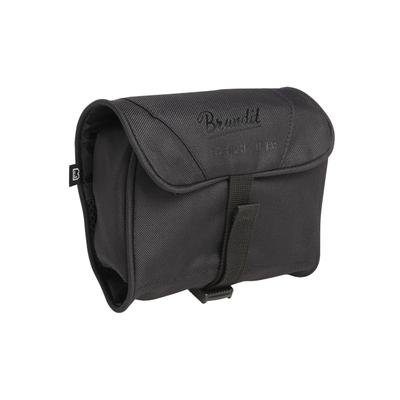
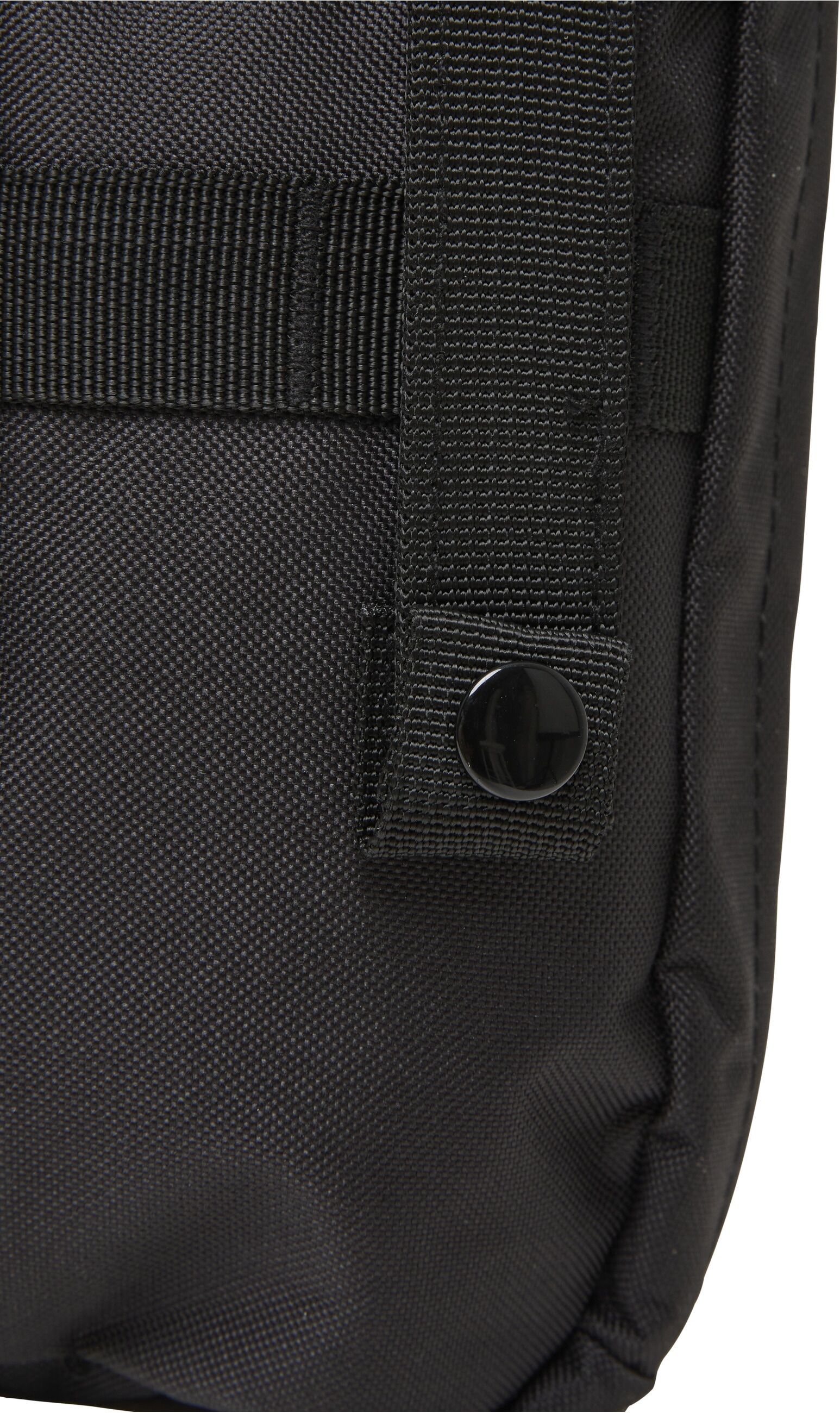
Gürteltasche BRANDIT "Brandit Accessoires Toiletry Bag medium", Gr. onesize, schwarz, Polyester, unifarben, Taschen GürteltascheEntdecke eine Vielzahl von Stilen, Farben und Größen für jeden Geschmack und Anlass., Material: Material: Polyester, Materialzusammensetzung: 100% Polyester, Farbe: Farbbezeichnung: black, Optik/Stil: Optik: unifarben, Artikelbezeichnung: Anzahl...25,99 €*Versand: 5,95 €Sichere Weiterleitung zum Anbieter
-
Gürteltasche BRANDIT "Brandit Accessoires Snake Molle Pouch", Gr. onesize, schwarz, Polyester, mehrfarbig, Taschen GürteltascheDiese funktionale Molle-Tasche ist ein praktischer Begleiter für vielseitige Ansprüche. Ihr robustes Polyestergewebe in markantem Camouflage-Muster bietet Strapazierfähigkeit. Der sichere Reißverschluss schützt den Inhalt der Haupttasche, während das integrierte MOLLE-System und die Klettfläche flexible Erweiterungsmöglichkeiten bieten. Eine ideale Lösung, um kleine Utensilien geordnet und jederzeit griffbereit zu halten, ob im Alltag oder bei Unternehmungen., Material: Material: Polyester, Materialzusammensetzung: 100% Polyester, Farbe: Farbbezeichnung: black, Optik/Stil: Optik: mehrfarbig, Artikelbezeichnung: Anzahl Teile: 1, Produktdetails: Pflegehinweise: feucht abwischbar23,99 €*Versand: 5,95 €Sichere Weiterleitung zum Anbieter
![[n]fibrecare Rosa Puppengarderoben-Set, Kleider, Schuhe, Accessoires](https://cdn.adindex.com/oimg/037f8f24-b082-4dd9-a9e7-27fa9662784f)
-
Wie kann man ausgewählte Tabellenblätter als ein PDF speichern?
Um ausgewählte Tabellenblätter als PDF zu speichern, können Sie die folgenden Schritte befolgen: 1. Wählen Sie die Tabellenblätter aus, die Sie als PDF speichern möchten. 2. Klicken Sie mit der rechten Maustaste auf einen der ausgewählten Blattnamen und wählen Sie "Drucken". 3. Wählen Sie als Drucker "Als PDF speichern" aus und klicken Sie auf "Drucken". Geben Sie einen Dateinamen und einen Speicherort für das PDF ein und klicken Sie auf "Speichern". Dadurch werden die ausgewählten Tabellenblätter als PDF gespeichert. **
-
Wie kann ich das Makro auf alle Tabellenblätter anwenden?
Um das Makro auf alle Tabellenblätter anzuwenden, kannst du eine Schleife verwenden, die durch alle Tabellenblätter in der Arbeitsmappe iteriert. Innerhalb der Schleife kannst du dann das Makro auf das jeweilige Tabellenblatt anwenden. Hier ist ein Beispielcode: ``` Sub MakroAufAlleTabellenblätterAnwenden() Dim ws As Worksheet For Each ws In ThisWorkbook.Worksheets ' Hier kommt der Code für dein Makro ' Verwende "ws" als Referenz auf das aktuelle Tabellenblatt Next ws End Sub ``` Du kannst den Code für dein Makro an der markierten Stelle einfügen und es wird automatisch auf alle Tabellenblätter angewendet. **
-
Wie kann man Excel-Tabellenblätter automatisch umbenennen und aktualisieren?
Um Excel-Tabellenblätter automatisch umzubenennen, kann man ein Makro verwenden. Mit Hilfe des Makros kann man den Namen des Tabellenblatts ändern und anschließend das Makro so einstellen, dass es automatisch beim Öffnen der Datei ausgeführt wird. Um die Daten in den Tabellenblättern automatisch zu aktualisieren, kann man Formeln verwenden, die auf andere Tabellenblätter oder externe Datenquellen verweisen. Wenn sich die Daten in den Quellen ändern, werden die Formeln automatisch aktualisiert und die Daten in den Tabellenblättern werden entsprechend aktualisiert. **
-
Wie kann man in VBA automatisch mehrere Tabellenblätter löschen?
Um in VBA automatisch mehrere Tabellenblätter zu löschen, kannst du eine Schleife verwenden, die über alle gewünschten Tabellenblätter iteriert und diese nacheinander löscht. Du kannst die Schleife mit der Anweisung "For Each" und der Objektvariable "Worksheet" verwenden, um auf jedes Tabellenblatt zuzugreifen und die Methode "Delete" aufzurufen, um es zu löschen. **


Wie kann man in Excel Spalten über mehrere Tabellenblätter zählen?
Um Spalten über mehrere Tabellenblätter in Excel zu zählen, kannst du die Funktion SUMME() verwenden. Du musst die gewünschte Spalte in jedem Tabellenblatt auswählen und die Funktion über alle Tabellenblätter hinweg summieren. Zum Beispiel: =SUMME(Tabelle1!A:A, Tabelle2!A:A, Tabelle3!A:A). Dadurch werden die Werte in Spalte A auf allen Tabellenblättern addiert. **
Wie kann man nur die Kopfzeile in andere Tabellenblätter übernehmen?
Um die Kopfzeile in andere Tabellenblätter zu übernehmen, kannst du die Funktion "Seitenlayout" in Microsoft Excel verwenden. Gehe dazu auf das Register "Seitenlayout" und klicke auf "Kopfzeile". Wähle dann die Option "Kopfzeile bearbeiten" aus und wähle die gewünschte Kopfzeile aus, die du in andere Tabellenblätter übernehmen möchtest. **
Top-Angebote
Produkte zum Begriff Tabellenblätter:
-
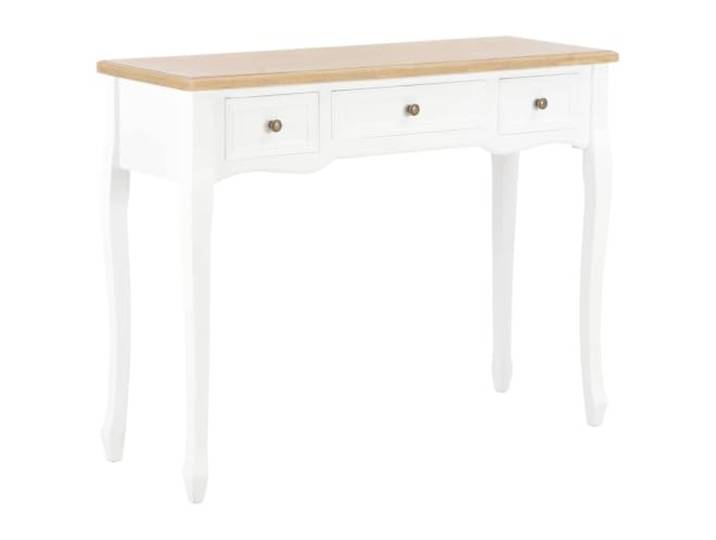
Favemtsl Konsolentisch mit 3 Schubladen 100x35x78cm Weiß Braun Tisch Schlanker Beistelltisch für Flur und Schlafzimmer mit 3 Fächern für Kosmetik, Schmuck und Accessoires im Landhaus-Stil.Favemtsl Konsolentisch mit 3 Schubladen 100x35x78cm Weiß Braun Tisch Schlanker Beistelltisch für Flur und Schlafzimmer mit 3 Fächern für Kosmetik, Schmuck und Accessoires im Landhaus-Stil.. ORDNUNG SCHAFFEN: Drei leichtgängige Schubladen bieten Platz für Ihre persönlichen Dinge wie Kosmetik und Schmuck im Alltag. PLATZSPARENDE FORM: Dank der kompakten Maße von 100 x 35 x 78 cm fügt sich der Tisch optimal in schmale Flure und kleine Räume ein. ROBUSTE MATERIALIEN: Aus widerstandsfähigem MDF und Kiefernholz gefertigt mit weißem Lackfinish und stabilen Knöpfen aus Eisen. VIELSEITIGE NUTZUNG: Ideal einsetzbar als schicker Frisiertisch, eleganter Schminktisch oder praktische Ablage im Wohnbereich. SICHERE MONTAGE: Inklusive spezieller Halterung zur Wandbefestigung für zuverlässigen Kippschutz und zusätzliche Stabilität. Farbe:Weiß201,36 €*Versand: 0,00 €Sichere Weiterleitung zum Anbieter
-
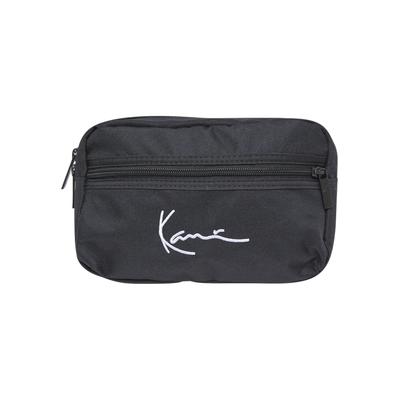
Bauchtasche KARL KANI "Karl Kani Accessoires", Herren, Gr. onesize, schwarz, Polyester, TaschenSchlichtes Design mit Fokus auf Tragekomfort und Alltagstauglichkeit. Vielseitig kombinierbar – von Streetwear bis Casual. pflegleichter Polyesteranteil., Material: Material: Polyester, Materialzusammensetzung: 100% Polyester, Farbe:...30,95 €*Versand: 5,95 €Sichere Weiterleitung zum Anbieter
-
Wie kann man mehrere Tabellenblätter gleichzeitig umbenennen?
In den meisten Tabellenkalkulationsprogrammen wie Excel oder Google Sheets können Sie mehrere Tabellenblätter gleichzeitig umbenennen, indem Sie sie auswählen und dann mit der rechten Maustaste auf eine der ausgewählten Registerkarten klicken. Wählen Sie dann die Option "Umbenennen" aus und geben Sie den gewünschten Namen ein. Alle ausgewählten Tabellenblätter werden dann mit dem neuen Namen umbenannt. **
-
Wie kann man Tabellenblätter mit VBA umbenennen?
Um ein Tabellenblatt mit VBA umzubenennen, kann man die Methode "Name" verwenden. Man muss den Namen des Tabellenblatts angeben und den neuen Namen, den man vergeben möchte. Zum Beispiel: Sheets("Sheet1").Name = "Neuer Name". **
-
Wie kann man ausgewählte Tabellenblätter als ein PDF speichern?
Um ausgewählte Tabellenblätter als PDF zu speichern, können Sie die folgenden Schritte befolgen: 1. Wählen Sie die Tabellenblätter aus, die Sie als PDF speichern möchten. 2. Klicken Sie mit der rechten Maustaste auf einen der ausgewählten Blattnamen und wählen Sie "Drucken". 3. Wählen Sie als Drucker "Als PDF speichern" aus und klicken Sie auf "Drucken". Geben Sie einen Dateinamen und einen Speicherort für das PDF ein und klicken Sie auf "Speichern". Dadurch werden die ausgewählten Tabellenblätter als PDF gespeichert. **
-
Wie kann ich das Makro auf alle Tabellenblätter anwenden?
Um das Makro auf alle Tabellenblätter anzuwenden, kannst du eine Schleife verwenden, die durch alle Tabellenblätter in der Arbeitsmappe iteriert. Innerhalb der Schleife kannst du dann das Makro auf das jeweilige Tabellenblatt anwenden. Hier ist ein Beispielcode: ``` Sub MakroAufAlleTabellenblätterAnwenden() Dim ws As Worksheet For Each ws In ThisWorkbook.Worksheets ' Hier kommt der Code für dein Makro ' Verwende "ws" als Referenz auf das aktuelle Tabellenblatt Next ws End Sub ``` Du kannst den Code für dein Makro an der markierten Stelle einfügen und es wird automatisch auf alle Tabellenblätter angewendet. **
Ähnliche Suchbegriffe für Tabellenblätter
-
Gürteltasche BRANDIT "Brandit Accessoires Toiletry Bag medium", Gr. onesize, schwarz, Polyester, unifarben, Taschen GürteltascheEntdecke eine Vielzahl von Stilen, Farben und Größen für jeden Geschmack und Anlass., Material: Material: Polyester, Materialzusammensetzung: 100% Polyester, Farbe: Farbbezeichnung: black, Optik/Stil: Optik: unifarben, Artikelbezeichnung: Anzahl...25,99 €*Versand: 5,95 €Sichere Weiterleitung zum Anbieter
-
Gürteltasche BRANDIT "Brandit Accessoires Snake Molle Pouch", Gr. onesize, schwarz, Polyester, mehrfarbig, Taschen GürteltascheDiese funktionale Molle-Tasche ist ein praktischer Begleiter für vielseitige Ansprüche. Ihr robustes Polyestergewebe in markantem Camouflage-Muster bietet Strapazierfähigkeit. Der sichere Reißverschluss schützt den Inhalt der Haupttasche, während das integrierte MOLLE-System und die Klettfläche flexible Erweiterungsmöglichkeiten bieten. Eine ideale Lösung, um kleine Utensilien geordnet und jederzeit griffbereit zu halten, ob im Alltag oder bei Unternehmungen., Material: Material: Polyester, Materialzusammensetzung: 100% Polyester, Farbe: Farbbezeichnung: black, Optik/Stil: Optik: mehrfarbig, Artikelbezeichnung: Anzahl Teile: 1, Produktdetails: Pflegehinweise: feucht abwischbar23,99 €*Versand: 5,95 €Sichere Weiterleitung zum Anbieter
-
Tragner, Eva: Kräuter KosmetikKräuter Kosmetik , Schönheit aus dem eigenen Kräutergarten ¿ Über 200 einfache und praktische Naturkosmetikrezepte ¿ Leicht erhältliche Zutaten, oft sogar aus dem eigenen Garten ¿ Vom Haarshampoo bis zum Fußspray Der Untertitel ist Programm: In über 200 Rezepten werden im Handumdrehen natürliche Pflege- und Kosmetikprodukte von Kopf bis Fuß mit der Kraft heimischer Kräuter für den persönlichen täglichen Bedarf selbst hergestellt: Haarshampoos, Spülungen, Pflege für das Gesicht und den Bart, Augencreme und dekorative Kosmetik, Zahnputzpulver, Deosprays, Dusch- und Badezusätze, Bodylotions, Salben, Cremen, Fluids bis hin zu Fußbädern, -sprays und vieles mehr. Viele Zusatzinformationen über die verwendeten Rohstoffe und die spezielle Wirkung der jeweils enthaltenen Kräuter (z. B. straffend, zellerneuernd), die richtige Anwendung des Produkts sowie Tipps und Tricks runden jedes Rezept ab. Die Hauptzutaten, die Kräuter, stammen aus unserem "persönlichen Kosmetiksalon": dem Garten und der Wiese. Alle weiteren Zutaten sind einfach im Supermarkt, in der Drogerie oder der Apotheke erhältlich. Den Abschluss des Buches bildet die Antwort auf die Frage, welche Kräuter für welchen Hauttyp geeignet sind - mit besonderem Blick auf die Sekundären Pflanzenwirkstoffe. , Kabel & Drähte > Autoelektrik , Erscheinungsjahr: 20220419, Produktform: Leinen, Autoren: Tragner, Eva, Seitenzahl/Blattzahl: 264, Abbildungen: Durchgehend farbig bebildert, Keyword: Haarpflege selber machen; Naturkosmetik; Trockenshampoo selbst herstellen; natürliche Gesichtspflege; natürliche Kosmetikprodukte; natürliches Haarshampoo; natürliche Pflegeprodukte; natürlicher Sonnenschutz; Kosmetik aus Kräutern; natürliche Kosmetik; Gesichtsmaske selbst herstellen; Kosmetik selber machen; Naturkosmetik selbst machen; Natürliche Pflege; natürliche Haarpflege; Natürliche Hautpflege; Naturkosmetikrezepte; Haarpflege selbst machen; Gesichtspflege seber machen; Naturkosmetik selber machen; Haarshampoo selbst herstellen; Shampoo selbst herstellen; Naturparfüm, Fachschema: Kosmetik / Schön~Schönheit (Kosmetik) - Schönheitspflege, Thema: Entdecken, Warengruppe: TB/Schönheit/Kosmetik, Fachkategorie: Kosmetik, Haare und Beauty, Thema: Orientieren, Text Sprache: ger, UNSPSC: 49019900, Warenverzeichnis für die Außenhandelsstatistik: 49019900, Verlag: Stocker Leopold Verlag, Verlag: Stocker Leopold Verlag, Verlag: Leopold Stocker Verlag GmbH, Länge: 253, Breite: 188, Höhe: 23, Gewicht: 992, Produktform: Gebunden, Genre: Sachbuch/Ratgeber, Genre: Sachbuch/Ratgeber, Herkunftsland: ÖSTERREICH (AT), Katalog: deutschsprachige Titel, Katalog: Gesamtkatalog, Katalog: Lagerartikel, Book on Demand, ausgew. Medienartikel, Relevanz: 0002, Tendenz: -1, Unterkatalog: AK, Unterkatalog: Bücher, Unterkatalog: Lagerartikel, Unterkatalog: Taschenbuch, WolkenId: 275850030,00 €*Versand: 0,00 €Sichere Weiterleitung zum Anbieter
-
Heymann, Eberhard: Haut, Haar und KosmetikHaut, Haar und Kosmetik , Eine chemische Wechselwirkung - Handbuch für Körperpflegeberufe, Apotheker und Dermatologen , Scheibenpflege & Regenabweiser > Autopflege & Aufbereitung , Auflage: 2., vollst. überarb. u. erw. A., Erscheinungsjahr: 200301, Produktform: Leinen, Autoren: Heymann, Eberhard, Auflage: 03002, Auflage/Ausgabe: 2., vollst. überarb. u. erw. A, Seitenzahl/Blattzahl: 224, Abbildungen: Zahlr. farb. Abb., Tab., Keyword: Körperpflegemittel; Chemie; Dermatologie; Kosmetologie; Biochemie; Lehrbuch; Apotheker; Dermatologen; Grundkenntnisse, Fachschema: Haut - Hautkrankheit~Gesundheitsberufe~Medizinalfachberufe~Krankenpflege~Pflege / Krankenpflege~Haar~Kosmetik~Dermatologie~Haut / Dermatologie~Arznei / Arzneimittellehre~Pharmakologie, Fachkategorie: Dermatologie~Pharmazie, Apotheke, Warengruppe: HC/Schönheit/Kosmetik, Fachkategorie: Kosmetik, Haare und Beauty, Thema: Verstehen, Text Sprache: ger, UNSPSC: 49019900, Warenverzeichnis für die Außenhandelsstatistik: 49019900, Verlag: Hogrefe AG, Verlag: Hogrefe AG, Verlag: Hogrefe AG, Länge: 241, Breite: 177, Höhe: 20, Gewicht: 453, Produktform: Gebunden, Genre: Sachbuch/Ratgeber, Genre: Sachbuch/Ratgeber, Vorgänger EAN: 9783777605562, Herkunftsland: DEUTSCHLAND (DE), Katalog: deutschsprachige Titel, Katalog: Gesamtkatalog, Katalog: Lagerartikel, Book on Demand, ausgew. Medienartikel, Relevanz: 0006, Tendenz: +1, Unterkatalog: AK, Unterkatalog: Bücher, Unterkatalog: Hardcover, Unterkatalog: Lagerartikel,50,00 €*Versand: 0,00 €Sichere Weiterleitung zum Anbieter
-
Wie kann man Excel-Tabellenblätter automatisch umbenennen und aktualisieren?
Um Excel-Tabellenblätter automatisch umzubenennen, kann man ein Makro verwenden. Mit Hilfe des Makros kann man den Namen des Tabellenblatts ändern und anschließend das Makro so einstellen, dass es automatisch beim Öffnen der Datei ausgeführt wird. Um die Daten in den Tabellenblättern automatisch zu aktualisieren, kann man Formeln verwenden, die auf andere Tabellenblätter oder externe Datenquellen verweisen. Wenn sich die Daten in den Quellen ändern, werden die Formeln automatisch aktualisiert und die Daten in den Tabellenblättern werden entsprechend aktualisiert. **
-
Wie kann man in VBA automatisch mehrere Tabellenblätter löschen?
Um in VBA automatisch mehrere Tabellenblätter zu löschen, kannst du eine Schleife verwenden, die über alle gewünschten Tabellenblätter iteriert und diese nacheinander löscht. Du kannst die Schleife mit der Anweisung "For Each" und der Objektvariable "Worksheet" verwenden, um auf jedes Tabellenblatt zuzugreifen und die Methode "Delete" aufzurufen, um es zu löschen. **
-
Wie kann man in Excel Spalten über mehrere Tabellenblätter zählen?
Um Spalten über mehrere Tabellenblätter in Excel zu zählen, kannst du die Funktion SUMME() verwenden. Du musst die gewünschte Spalte in jedem Tabellenblatt auswählen und die Funktion über alle Tabellenblätter hinweg summieren. Zum Beispiel: =SUMME(Tabelle1!A:A, Tabelle2!A:A, Tabelle3!A:A). Dadurch werden die Werte in Spalte A auf allen Tabellenblättern addiert. **
-
Wie kann man nur die Kopfzeile in andere Tabellenblätter übernehmen?
Um die Kopfzeile in andere Tabellenblätter zu übernehmen, kannst du die Funktion "Seitenlayout" in Microsoft Excel verwenden. Gehe dazu auf das Register "Seitenlayout" und klicke auf "Kopfzeile". Wähle dann die Option "Kopfzeile bearbeiten" aus und wähle die gewünschte Kopfzeile aus, die du in andere Tabellenblätter übernehmen möchtest. **
* Alle Preise verstehen sich inklusive der gesetzlichen Mehrwertsteuer und ggf. zuzüglich Versandkosten. Die Angebotsinformationen basieren auf den Angaben des jeweiligen Shops und werden über automatisierte Prozesse aktualisiert. Eine Aktualisierung in Echtzeit findet nicht statt, so dass es im Einzelfall zu Abweichungen kommen kann. ** Hinweis: Teile dieses Inhalts wurden von KI erstellt.